par david | Juin 23, 2016 | Réseaux sociaux
Elle est lassante à la longue l’interface Facebook, n’est-ce pas ? Ce serait quand même pas mal si on pouvait la customiser un peu. Et bien, figurez-vous que c’est ce que propose Flatbook, une extension Chrome développée par Roftentik.
L’une des premières qualités du module c’est qu’il fait le ménage, qu’il nous débarrasse des scories : en clair il élimine la moindre publicité. Ensuite, il épure l’affichage des rubriques en remplaçant les menus contextuels par des pictogrammes. C’est très joli donc, mais la présence de ces icônes exigera de la part de l’utilisateur un petit temps d’adaptation. Il faudra notamment bien identifier celle qui mène aux pages que l’on administre.
Si, pour une raison ou une autre, vous avez besoin de désactiver cet affichage, sachez que vous n’aurez pas besoin de désinstaller le module. Il suffira de cliquer sur un petit bouton switch situé en haut à gauche.
Flatbook est donc un mot-valise, un néologisme fabriqué à partir des termes suivants : Facebook et Flat Design.
Minimal, le Flat Design se distingue par ses aplats, ses couleurs vives et ses formes épurées. Depuis un an il est supplanté ou presque par le Material Design conceptualisé par Google.
Mise à jour du 19 juin 2017 : ce module n’est plus celui décrit il y a quelques mois. A oublier donc.
Que pensez-vous de Flatbook ? L’avez-vous adopté ?

par david | Fév 18, 2016 | actualité
Les technologies web, comme de nombreux secteurs, sont sujettes à des effets de modes et de tendances importants. Suivre les évolutions de ces tendances permet de mieux comprendre ce milieu technologique et ainsi de mieux s’adapter aux nouveaux besoins du marché.
C’est La Fabrique du Net qui a récemment publié une étude comparative de l’utilisation des différentes technologies web, on y trouve l’évolution des différentes solutions CMS et des langages utilisées par les sites web.
C’est sans grande surprise que le PHP reste le langage le plus utilisé avec plus de 75% de parts de marchés dans le monde et 50% en France. Du coté client JQuery est la librairie JS la plus utilisée avec environ 70% de part de marché loin devant Bootstrap et Modernizr. On remarque cependant la forte croissance de bootstrap, de 80% par rapport à l’année dernière.
Les CMS sont aussi sujets de cette étude, avec une différenciation entre CMS généraliste et CMS e-commerce. WordPress reste donc le CMS le plus utilisé avec plus de 60% de part de marché loin devant toute alternative, le même commentaire peut être fait pour le plugin WooCommerce dans la catégorie E-commerce qui culmine à plus de 25% de part de marché au niveau mondial.
Le Baromètre des Technologies web – Février 2016 de Yassine Tahra

par david | Jan 7, 2016 | WordPress
L’équipe 3 étoiles de WP Marmite vient de mettre en ligne une infographie résumant l’année 2015 de WordPress.
On se souvient que l’une des information majeure concernant le plus populaire des CMS est qu’il propulserait désormais 25% des sites web. C’est d’ailleurs par ce résultat émis par W3Techs que démarre l’infographie proposée par Alex et ses camarades.
Le visuel indique notamment que, sur 10 site créés avec un CMS, 6 le sont avec WordPress. Une domination qui laisse encore un petit peu de place à Joomla et Drupal.
Je vous laisse découvrir tous les chiffres mis en relief dans cette infographie qui rappelle aussi que WordPress n’est pas qu’un moteur de blog.

Merci à WP Marmite pour cette infographie.

par david | Déc 13, 2015 | WordPress
Sortie de WordPress 4.4 et de Twenty Sixteen, nouveau thème natif
La version 4.4 de WordPress est enfin disponible. Elle est baptisée Clifford, en hommage au trompettiste Clifford Brown, dont la carrière fut interrompue très brutalement en 1956.
Je n’ai pas encore déployé cette version sur ce site. Je préfère, comme souvent, la tester en local et attendre aussi qu’elle soit éprouvée par d’autres utilisateurs. Je vous conseille d’ailleurs d’être patients, de ne pas vous emballer et de n’envisager l’évolution que sur vos sites en pré-production.
Twenty Sixteen, nouveau thème par défaut
WordPress 4.4 c’est surtout l’arrivée d’un nouveau template natif. Twenty Sixteen succède donc logiquement à Twenty Fifteen, thème par défaut qui fut livré en décembre 2014 avec la version 4.1 du CMS.
Twenty Sixteen est un thème de blog classique que je trouve un peu moins élégant que son prédécesseur. Néanmoins, sachez :
- que celui-ci propose son petit jeu de couleurs de base (4 + le blanc);
- que si vous êtes adepte du no-sidebar layout (d’un blog sans barre latérale, donc), vous pourrez en profiter pleinement en chargeant une image à la Une de 1200 pixels de large;
- que vous pourrez opter pour une ou deux zones de widgets en pied de page;
- que le menu des liens de réseaux sociaux (rappel : pour créer ce menu il fait aller dans Apparence, puis Menus) intègre les icônes de plus de 20 plateformes sociales;
- que WordPress 4.4 reconnaît cinq nouveaux fournisseurs oEmbed : Cloudup, Reddit Comments, ReverbNation, Speaker Deck et VideoPress (voir la liste complète des contenus reconnus).
Je n’irai pas au-delà dans la description du thème (une démo est disponible ci-dessous) et une description peut être consultée dans ces parages.
Cette nouvelle version de WordPress permet d’insérer des articles dans d’autres sites (WordPress ou autres). Pour cela, il suffira de placer l’url du contenu dans l’éditeur. Votre article ou votre page ne s’affichera pas en intégralité, mais vous aurez une prévisualisation contenant avec le titre, l’extrait, et l’image de Une si celle-ci est présente.
Voilà, c’est un panorama assez succinct de cette nouvelle version de WP, mais je vous invite à regarder la vidéo de présentation située après cet article. Notamment si vous êtes de curieux de savoir ce qui a changé ou bougé sous le capot.
Rappel : pensez à réaliser une sauvegarde de votre base de données avant de mettre à jour votre CMS.
Une vidéo (en anglais) donnant quelques détails sur les nouveautés apportées par Clifford

par david | Juin 28, 2015 | ressource, tutoriel, WordPress
Ce tutoriel va vous permettre d’installer WordPress sur votre ordinateur à l’aide de XAMPP. Avec cet utilitaire nous pourront héberger notre site en local. En l’activant on fera de notre machine un serveur capable de traiter les pages dynamiques en PHP de notre site et d’en organiser les données.
XAMPP installera donc un serveur Apache qui – combiné à PHP et MySQL (gestionnaire de base de données) – permettra d’afficher le site réalisé avec WordPress.
Pourquoi travailler sur un site WordPress en local ?
- Parce que cela ne vous coûtera rien. Vous me direz qu’il existe des solutions gratuites d’hébergement distant (Webhost, Hostinger, Byethost, etc). Certes, mais certaines de ces plateformes ont des limites, peuvent générer des erreurs, voire ne pas vous permettre de tester des thèmes et des plugins un peu lourds… Et puis il faut surtout ne pas négliger la sécurité de votre site. Ces hébergements peuvent convenir un temps pour des petits projets peu sensibles. Il m’arrive d’en utiliser parfois, mais généralement ils me servent de supports transitoires.
- Parce que cela vous permettra de travailler en local, de faire face à une éventuelle absence de connexion internet. Malgré tout, il est nécessaire d’avoir bien pensé et construit son projet en amont, d’avoir téléchargé le thème et les plugins nécessaires avant d’envisager une séance de travail à bord d’un train…
- Parce que cela vous permettra de disposer en permanence d’une copie identique à celle en production. Vous pourrez ainsi tester les mises à jours (CMS, plugins, thème), vous pourrez travailler sur de nouvelles fonctionnalités…
Pourquoi travailler avec XAMPP ?
Dans ce tutoriel je propose l’installation de WordPress avec XAMPP, parce que WAMP est moins stable et n’est pas disponible pour les utilisateurs travaillant sur Mac. Sachez aussi que vous pouvez travailler aussi avec MAMP, outil développé initialement pour les environnements Macintosh, mais qui dispose désormais d’une version pour Windows.
Attention : à partir de la version 5.6.14 Xampp ne contient plus MySQL mais MariaDB.
Une fois XAMPP téléchargé et installé, lancez-le via le raccourci placé sur votre bureau.

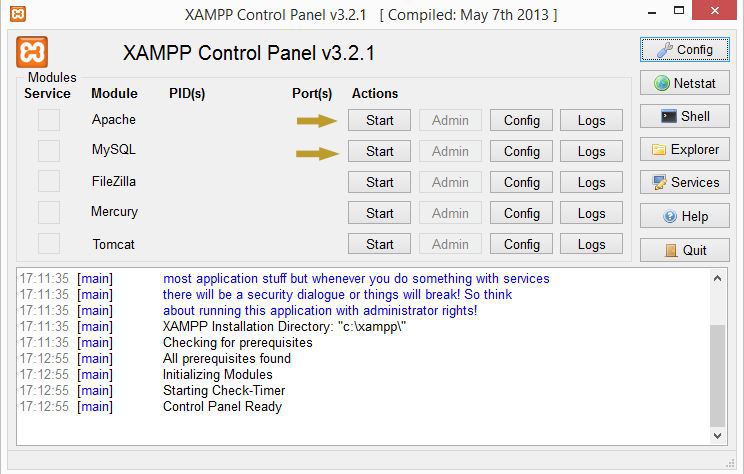
Une fenêtre de dialogue s’ouvre. Il faut maintenant démarrer Apache et MySQL en cliquant sur les boutons Start :
Créer une base de données
Une fois les modules actifs, on va pouvoir créer la base de données de notre projet en ouvrant MySQL (clic sur le bouton Admin du module).
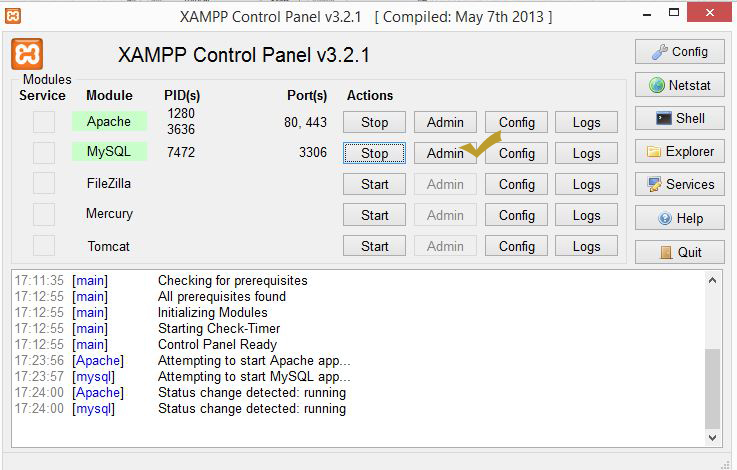
MySQL s’ouvre donc sur le navigateur (url courante : http://localhost/phpmyadmin/).
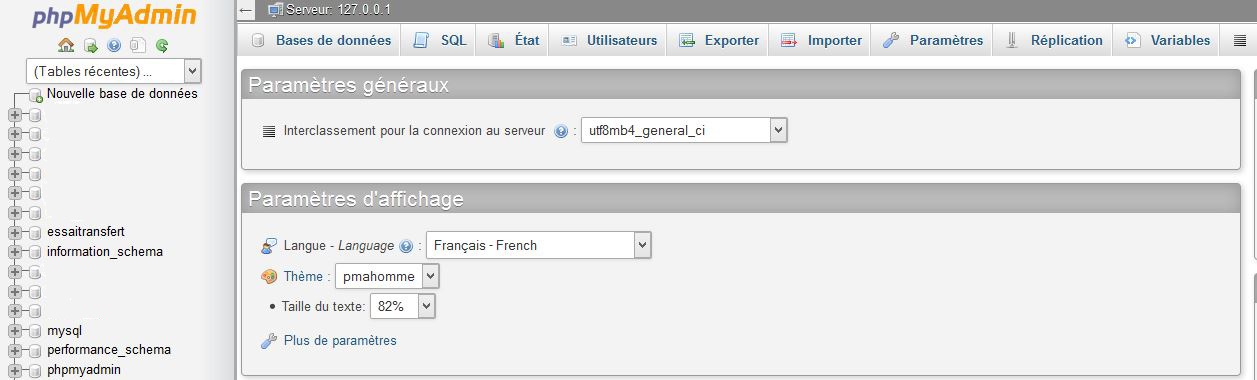 On clique sur l’onglet Base de données et on renseigne les deux champs indiqués ci-dessous avant de valider la création en cliquant sur le bouton Créer.
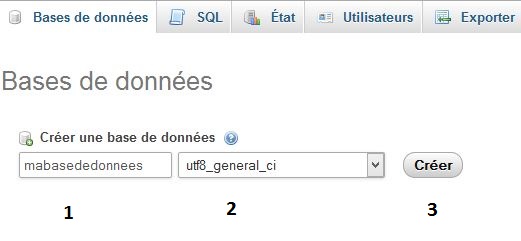
Je passe sur la notion d’interclassement (voir ici). Par défaut vous pouvez sélectionner utf8_general_ci, un interclassement plus rapide que utf8_unicode_ci.
Notre base de données est créée. Nous allons maintenant télécharger la dernière version de WordPress et installer les fichiers sur le serveur dont le chemin sur l’ordinateur est le suivant : ../xampp/htdocs.
- Si vous travaillez avec MAMP, le répertoire sur lequel vous placerez votre WordPress sera également htdocs.
- Si vous travaillez avec WAMP, le répertoire sur lequel vous placerez votre WordPress sera www.
- On télécharge l’archive WordPress;
- On dézippe l’archive;
- L’archive dézippée s’appelle wordpress, on la renomme du nom du projet sur lequel on travaille (_projet1 en ce qui concerne ce tuto);
- On la place sur le serveur;
Voici une capture d’écran qui vous permet de voir le chemin lorsque l’on travaille sur Windows 8 :
 Lorsque que vous ouvrez le dossier _projet1, vous devez retrouver le contenu suivant :
 La base de données est créée, le fichiers du WordPress sont sur le serveur, nous pouvons donc finaliser l’installation de site.
Finalisation de l’installation WordPress
Dans le navigateur, nous appelons l’url (l’adresse) de notre projet. Dans notre exemple elle est la suivante : localhost/_projet1/.
Nous arrivons sur une première page qui nous rappelle que nous allons avoir besoin des informations suivantes pour créer le fichier wp-config.php qui connectera la base de données et le WordPress :
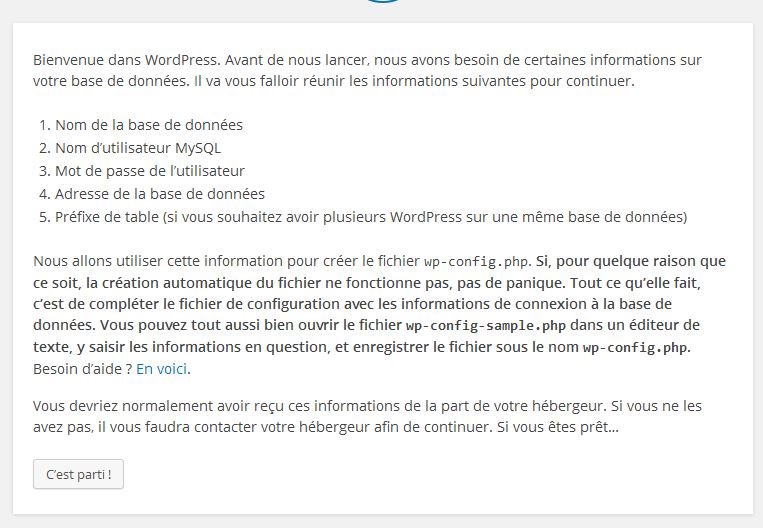 Il nous faut donc :
- le nom de la base de données que nous venons de créer : mabasededonnees, dans notre exemple;
- le nom d’utilisateur : root (en local ce sera toujours root);
- Le mot de passe : on laissera le champ vide;
- L’adresse de la base de données : localhost.
Si vous travaillez avec WAMP ou MAMP, je vous invite à consulter ce tableau récapitulatif.
Nous disposons donc des informations, nous allons remplir le premier formulaire :
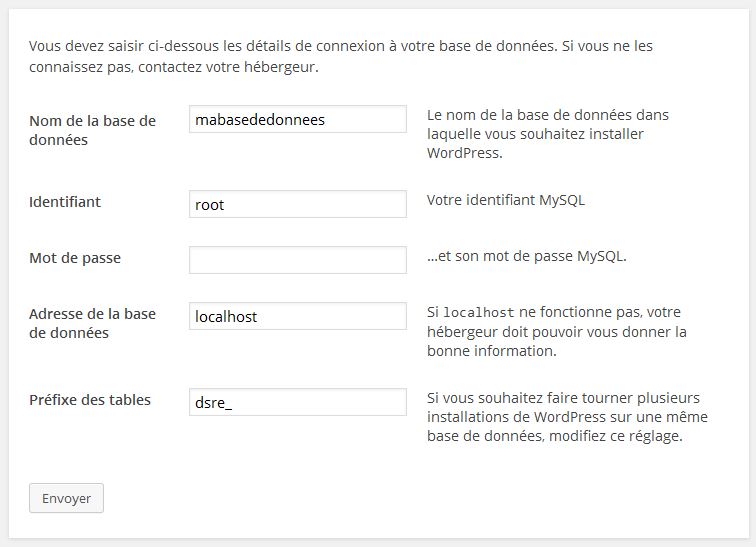
Puis nous cliquons sur le bouton Envoyer.
Si tout fonctionne, nous obtenons l’écran suivant :
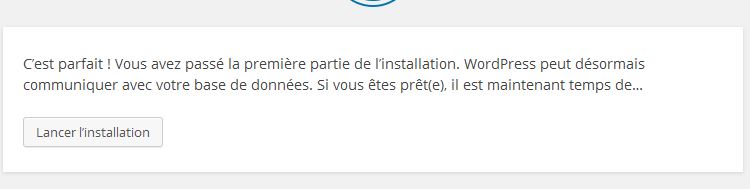 Le plus difficile est passé, il ne nous reste plus qu’à remplir le formulaire suivant :
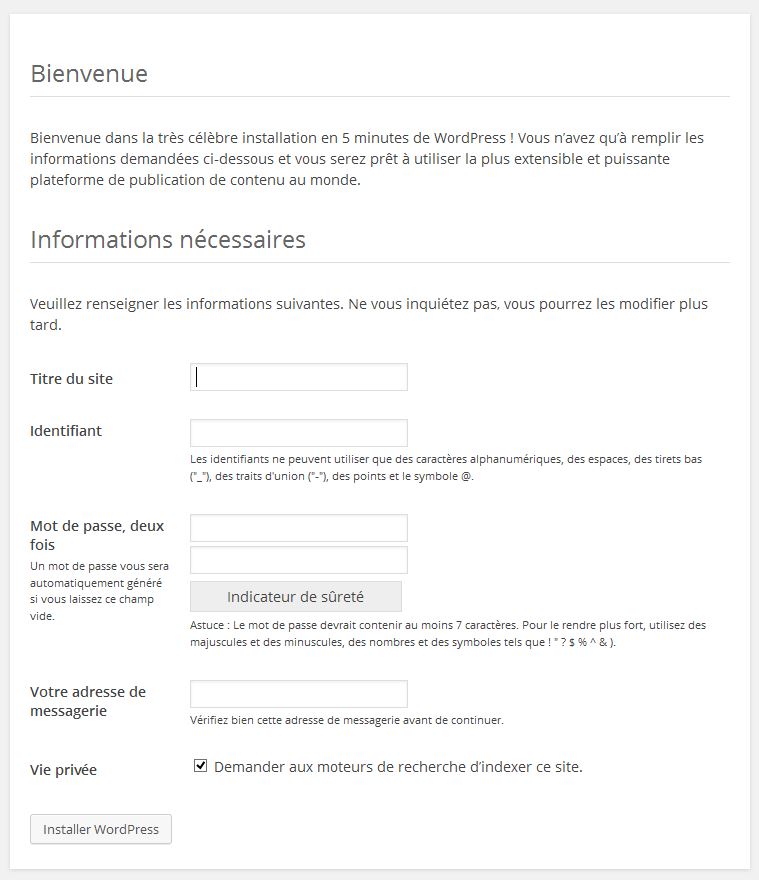 Ce formulaire ne contient aucune difficulté particulière.
L’identifiant sera le mot qui vous permettra de vous connecter à l’interface de votre site.
Vous pouvez laisser cocher la mention Vie privée, puisque vous êtes en local.
Nous cliquons sur le bouton Installer WordPress et ça y est notre site est installé.
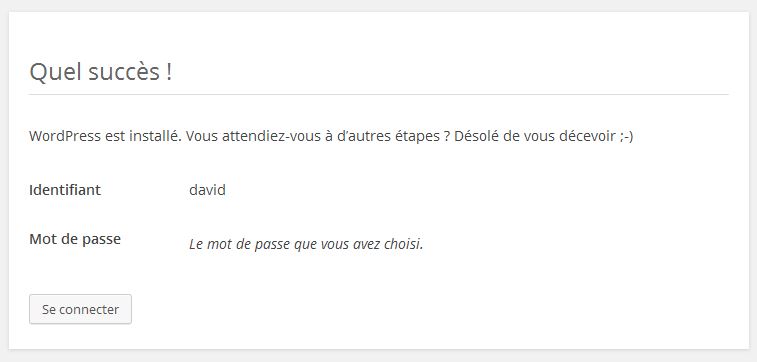 Le WordPress est installé. Il est désormais possible d’intégrer les contenus, d’installer et de paramétrer un thème, d’installer et de paramétrer des plugins.